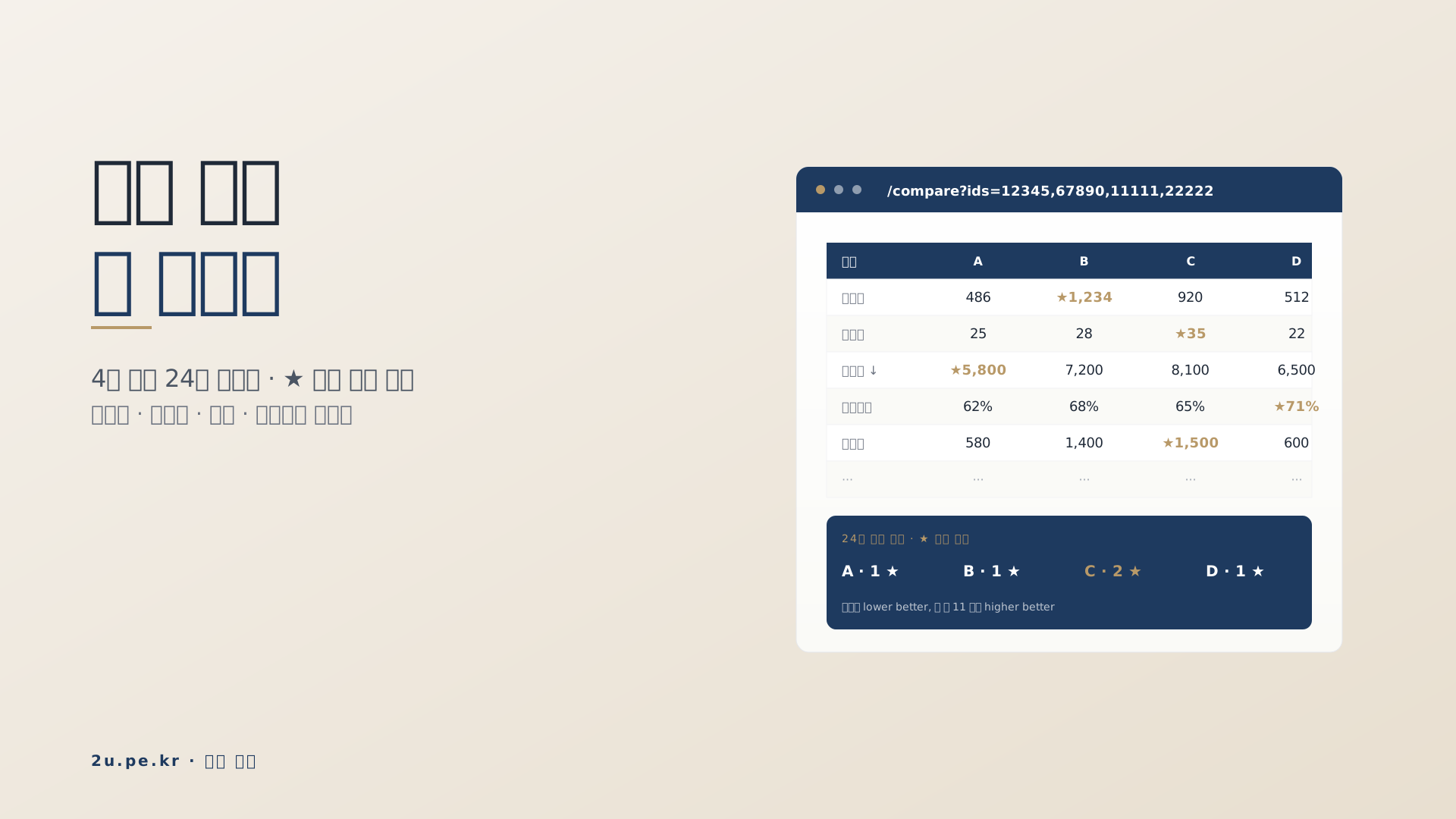
단지 24행 비교 — 4단지 줄세우기 5분 사용법
검색 결과에서 + 4번, 비교하기 1번이면 24행 표 + 차트 3종 자동 생성. 평당가·값과 출처 각주·인쇄·엑셀·주소 공유까지 손님 응대 자료를 5분에 끝내는 사용법.
손님이 단지 4개를 들고 와서 "어디가 좋아요?" 물어보면 보통 답변까지 30분 이상 걸립니다. 호가(집주인이 부른 값)·면적·주차·관리비를 단지마다 따로 검색해서 비교표를 만들어야 하기 때문이죠. 이 사이트의 단지 비교 화면은 4개 단지를 한 화면에 24행으로 줄세워 5분 안에 자료를 끝낼 수 있도록 설계했습니다.
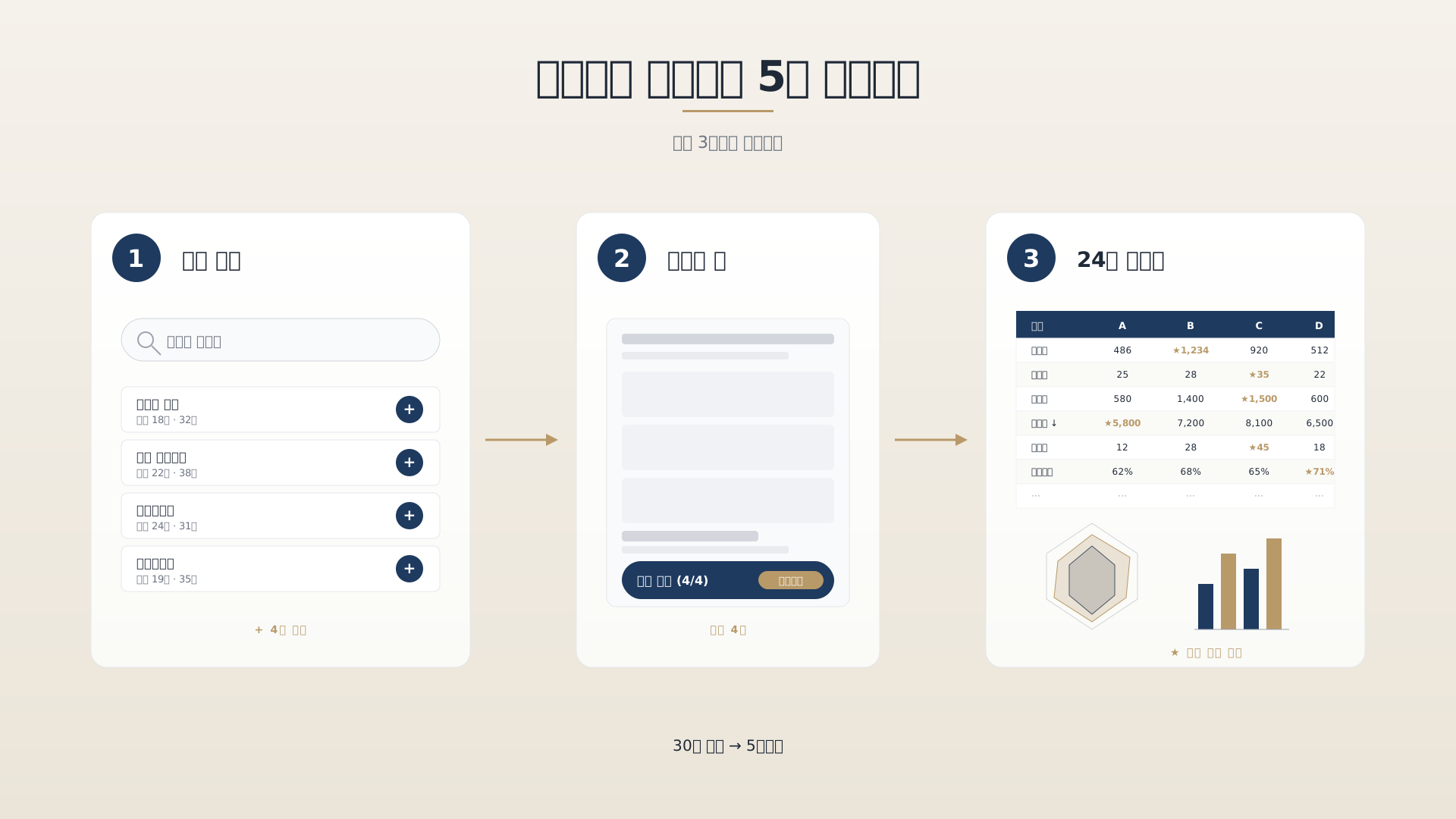
검색 결과에서 + 버튼 4번, 비교하기 클릭 1번. 끝.
왜 24행인가
비교표 행은 기본 23행 + 평당가(3.3㎡당 값) 1행 = 총 24행입니다. 각 행은 손님이 매수 결정에서 실제로 묻는 항목으로만 추렸어요.
기본 정보 8행 — 주소·도로명·매물유형·세대수·동수·최저층·최고층·준공일
평면·주차·시설 9행 — 최소·최대 공급면적·총주차·세대당 주차·난방·난방연료·시공사·용적률·건폐율
시세·매물 6행 — 평당가(따로 계산해 넣음)·매물수·대표 면적 시세·전세가율·수영장·관리사무소
용적률은 땅 넓이 대비 건물 바닥 넓이 합의 비율, 건폐율은 땅 넓이 대비 건물이 덮은 넓이 비율입니다. 대표 면적 시세는 그 단지에서 세대가 가장 많은 전용면적의 최근 6개월 실거래 값을 줄 세웠을 때 가운데 값, 전세가율은 같은 면적의 매매값 대비 전세금 비율이에요.
평당가는 매수 비교의 가장 강력한 지표라서 17번째 줄(건폐율 다음)에 따로 계산해 끼워 넣었습니다. 지금 나와 있는 매물의 면적별 매매 호가가 있으면 가중평균(매물이 많은 면적에 더 큰 비중을 둔 평균 — 가격÷평 × 매물수 / 총매물수)으로 자동 계산됩니다.
값만 나란히 — 판정 대신 출처
예전에는 숫자 행마다 "가장 좋은 단지" 칸에 ★ 와 초록 강조를 붙였습니다. 그런데 세대수가 많은 게 좋은지, 용적률이 낮은 게 좋은지는 손님마다 다르고, 법이나 공공 통계가 정한 기준도 아니었습니다. 그래서 ★·초록 강조·우위 범례를 모두 걷어 내고 값만 나란히 보여 드립니다.
대신 화면 맨 아래에 자료 출처 한 단락이 붙습니다.
- 단지 정보·평형별 관리비·세대 구성 — 네이버부동산 단지 정보
- 매물수·평당가·현재 평균가·층별·면적별 가격 — 네이버부동산에 지금 나와 있는 매물의 호가 집계(실제로 신고된 거래 값인 실거래가가 아닙니다)
- 대표 면적 시세·가격 추이 기본선 — 국토교통부 실거래가(공공데이터포털)
- 전세가율 — 네이버부동산 전세 시세 ÷ 정부 실거래 최저~최고(같은 면적, 중개거래 기준)
손님께는 "이 단지가 이깁니다" 대신 "이 값은 호가 기준이고, 이 값은 실거래가 기록 기준입니다"처럼 출처를 함께 말씀드리면 됩니다.
5분 사용 순서 — 검색에서 비교까지
손님 앞에서 1분 안에 자료가 떨어지도록 설계했어요.
- 단지 검색 — 상단 검색창에 동·아파트명 입력 → 검색 결과 표에서 마음에 드는 단지의 + 버튼 클릭. 즐겨찾기 별표(★)와 비교 +가 같은 줄 버튼 칸에 같이 있어요.
- 아래쪽 비교 막대 확인 — 화면 아래에 "비교 목록 (1/4)" 막대가 자동으로 떠 있습니다. 최대 4개까지 추가 가능 (5번째는 경고).
- 비교하기 클릭 — 단지 비교 화면으로 넘어가, 고른 단지 정보가 한꺼번에 채워집니다.
- 표 + 차트 확인 — 24행이 값만 나란히 펼쳐집니다. 표 아래 차트 3종과 상세 표 3종, 맨 아래 자료 출처 단락이 붙습니다.
차트 3종 — 한눈에 비교
- 시세 추이 차트 — 매매·전세 6개월/1년/2년/전체 기간 필터, 단지별 색상 구분
- 평균가 막대 차트 — 매매(빨강)·전세(파랑)·월세(초록) 평균 호가를 단지별로 나란히
- 층별 비교 차트 — 저층·중층·고층 3구간별 매매 호가
막대·선 위에 "가장 높은 단지" 같은 판정 표시는 붙이지 않습니다. 정확한 숫자는 막대·선에 손가락을 올리면 보입니다.
표 아래에는 상세 표 3종도 추가됩니다 — 면적별 매매·전세 가격, 관리비, 세대구성. 접었다 펴는 칸으로 접혀 있어 눌러서 펼치면 됩니다.
인쇄·엑셀·주소 공유
자료를 손님께 전달하는 방법도 3가지를 갖췄습니다.
인쇄 — 우측 상단 "인쇄" 버튼 클릭. 접혀 있던 칸이 자동으로 모두 펼쳐지고 좌우 여백·글자 크기가 인쇄용으로 바뀝니다. 종이 한 장(A4)에 표 + 차트가 깔끔하게 떨어집니다.
엑셀 — "엑셀 다운로드" 버튼은 단지비교_2026-05-07.xlsx 파일을 바로
만듭니다. 엑셀 칸 값이 =·+·@·- 로 시작하면 엑셀이 계산식으로 잘못 읽지 않도록
앞에 작은따옴표(')를 자동으로 붙입니다 (나쁜 계산식이 몰래 실행되는 것을 막음).
주소 공유 — 브라우저 주소창의 주소를 그대로 복사하면 고른 단지가 담긴 링크가 됩니다. 손님 카톡에 그대로 붙여넣으면 손님 화면에서도 동일한 비교가 떠요.
미분양 비교와는 무엇이 다른가
미분양 단지에도 따로 미분양 비교 화면이 있는데, 두 비교는 완전히 다른 흐름입니다. 차이 3가지: 행 수(24 vs 17)·차트(시세 추이·평균가·층별 vs 분양가 막대·미분양 추이)·비교 기록/북마크(없음 vs 있음). 두 화면 모두 판정 ★ 없이 값과 출처 각주만 보여 드립니다.
매수 상담은 단지 비교, 분양 상담은 미분양 비교 — 용도가 분리됩니다.
손님 응대 화법 예시
표·차트만으로는 손님이 어디를 봐야 할지 막막할 수 있습니다. 직접 짚어 주는 한 줄 화법 3가지를 추천드립니다.
"이 4개 중 평당가 가장 낮으면서 세대당 주차도 가장 많은 곳은 ○○아파트입니다. 매수 가성비로는 여기가 가장 유리해요."
"전세가율이 70% 넘으면 갭투자(전세를 끼고 적은 돈으로 사는 투자) 가능성이 있는데, 이 표에서는 ○○아파트만 71%이고 나머지는 60%대예요. 이 값은 시세·실거래가 기록으로 계산한 거라 실제 계약 전에 최근 거래를 한 번 더 보시죠."
"최고층 25층, 매물수 32개라 환금성(팔아서 현금으로 바꾸기 쉬운 정도)이 가장 좋은 단지가 ○○아파트입니다. 급매 잡으실 때는 여기가 가장 빠르게 회전될 거예요."
자료 출처
- 네이버 부동산 — 매물 자료 출처
- 실거래가 공개시스템 — 국토교통부 실거래가 (가격 추이·대표 면적 시세·전세가율 계산 근거)
매수 상담은 손님께 자료를 빠르게 만들어 드릴수록 신뢰가 쌓입니다. 30분 걸리던 비교를 5분으로 줄이는 도구가 단지 비교 화면입니다. 사용 중 발견하신 오류나 함께 다뤘으면 하는 비교 항목이 있으시면 블로그 목록에서 다른 글을 보시거나 사이트 내 문의 채널로 알려 주세요.